ファームウェアや組み込まれたソフトウェアを開発する人の中には、開発ツールがTASKINGである場合があります。
開発者ごとに習慣やシンボルが異なりますが、私の場合は、空のプロジェクトで追加したい機能(または機能)について検討することを好む。
もちろん、MCUにソフトウェアをポートしてテストすることもできますが、経験上、Timer、Interruptなどの付加設定により不動作する場合があります。
実力の良い方はそうではないだろうが、追加したいコードの問題ではないにもかかわらず、該当するコードを再検討する場合もありました。
企業ではライセンスの問題が多すぎて、開発環境やダウンを受け取るのが負担になりそうですが、TASKING環境でC言語を仮想環境でテストできる方法があります。
TASKING 言語仮想環境設定
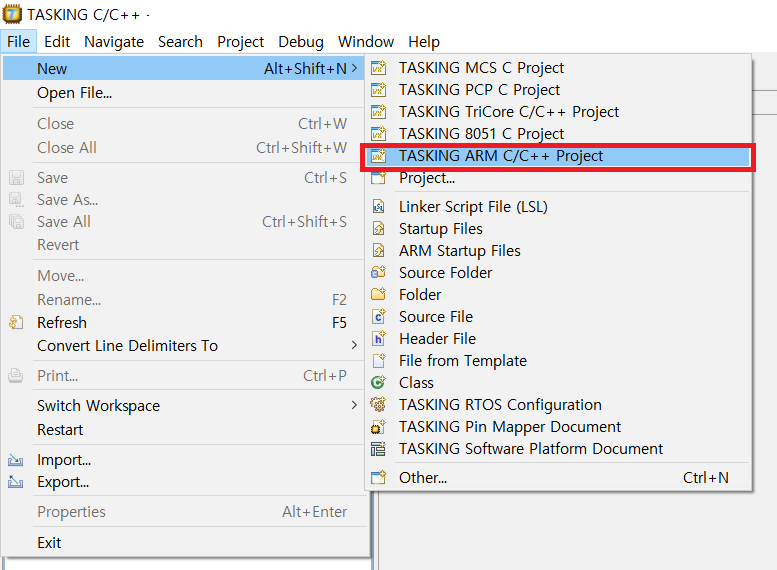
まず、File -> New -> TASKING ARM C/C++ Project をクリックします。
たぶん、他のプロジェクトでも可能だろうが、ARMという言葉が慣れており、この環境に設定した。
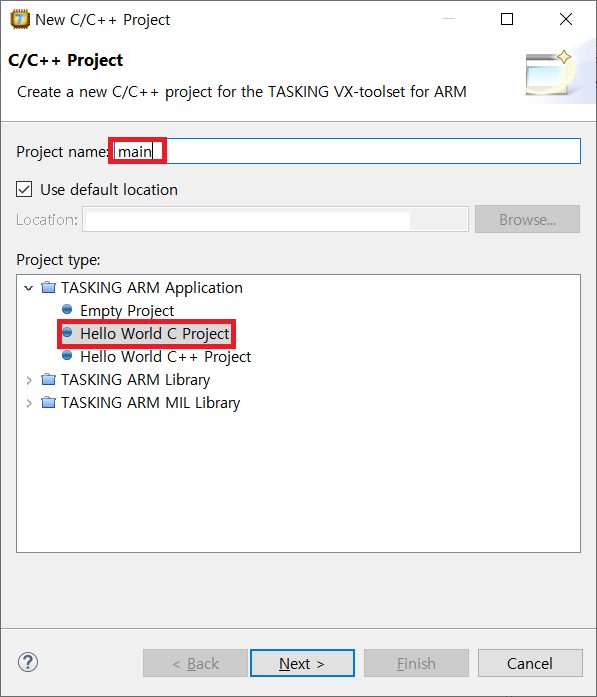
プロジェクト名を入力し、Hello World C プロジェクトを選択し、Next ボタンをクリックします。
(プロジェクト名はメインファイル名で作成されます。
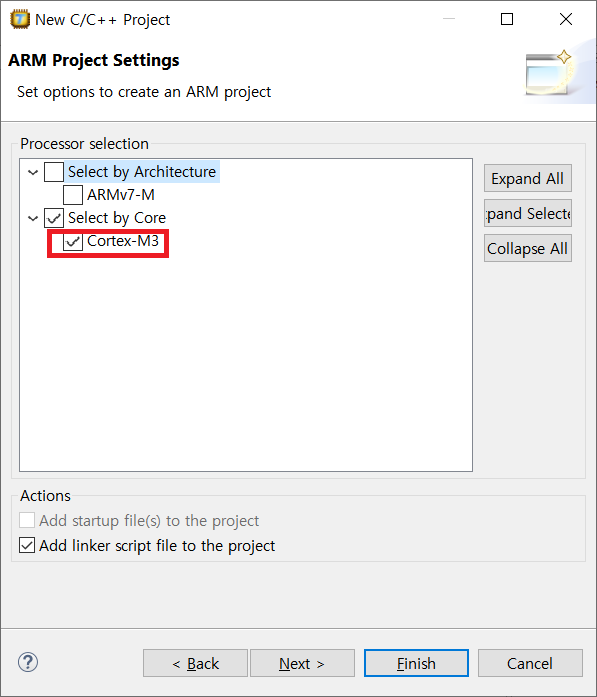
プロセッサを Cortex-M に設定しました。
(これも、大きな違いはないと思うが、Cortex-Mシリーズが慣れた言葉として選んだ。
プロジェクトの作成が終了すると、フォルダーが自ら構成され、Project name に作成した main ウィザードでプロジェクトが構成されます。
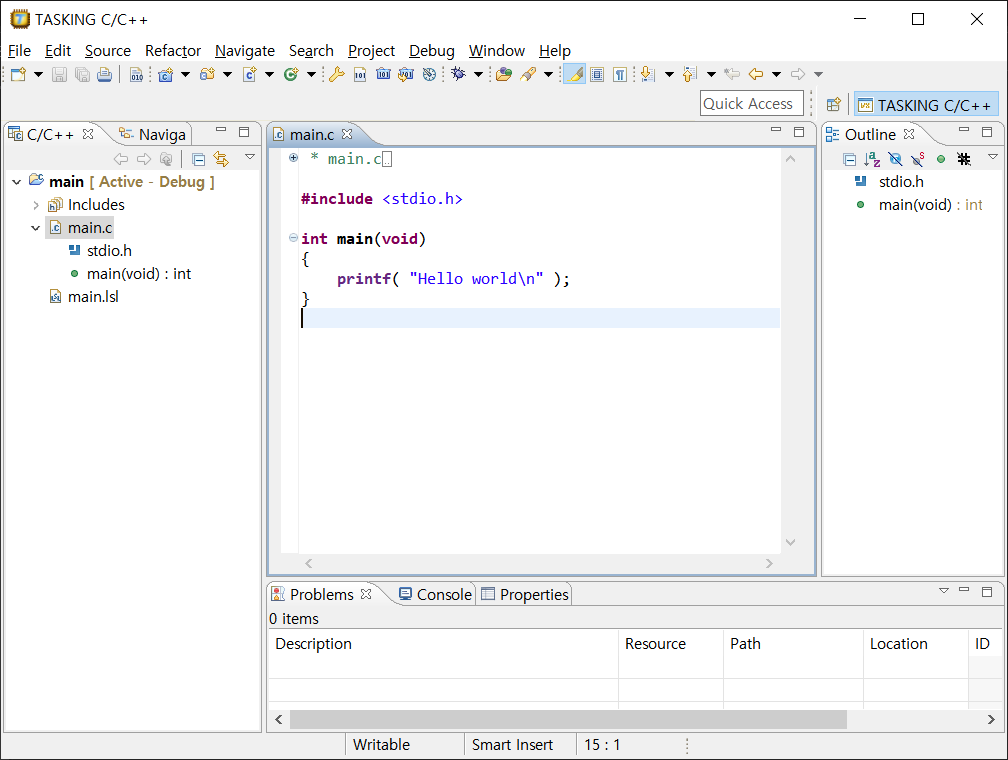
ビルドも順調に動く。
これまで順調に進めていれば、C言語コンパイルおよびデバッグ環境設定は終了しました。
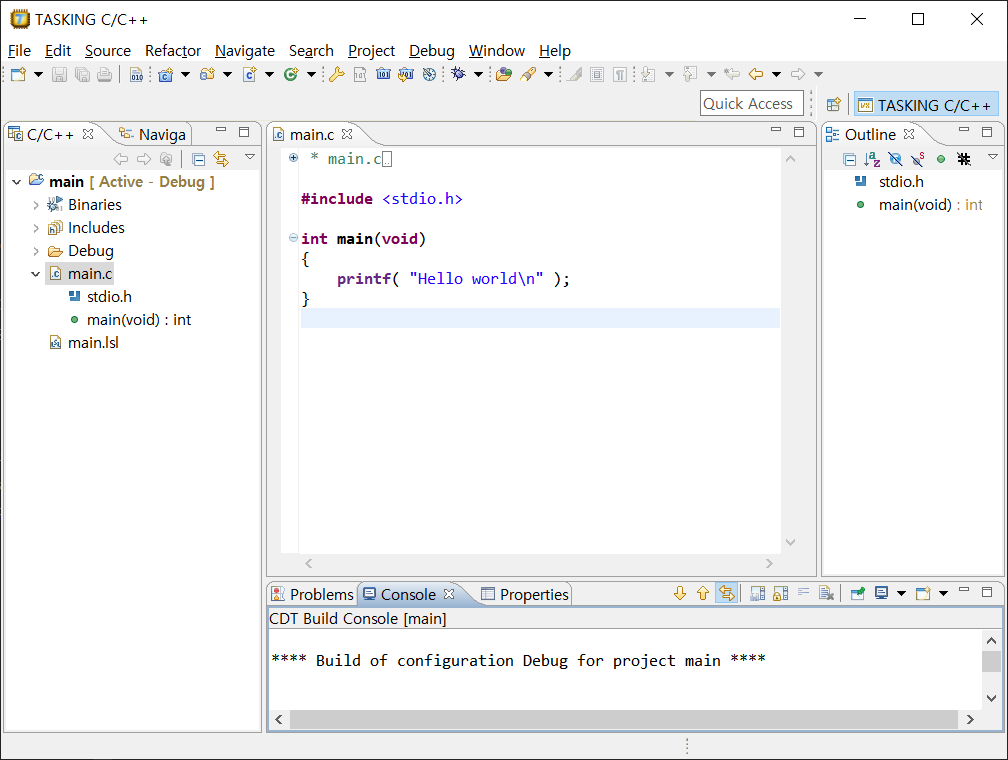
TASKING 言語仮想環境デバッグ
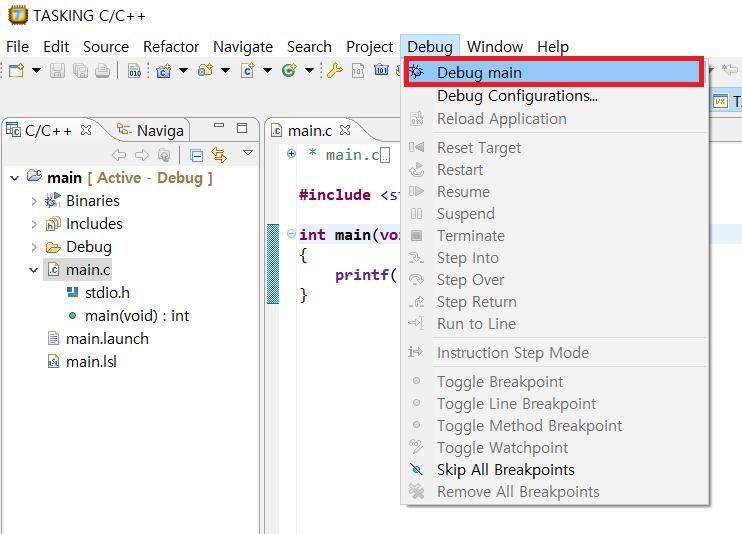
デバッグを確認する。
Debug タブ -> Debug main をクリックします。
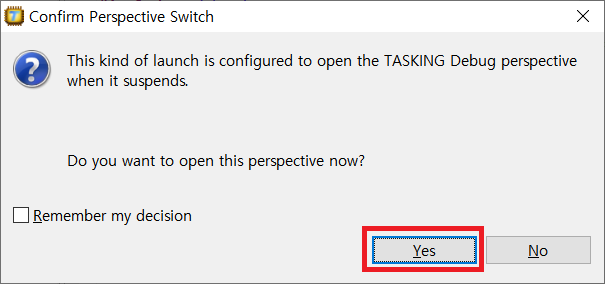
Yesをクリックします。
デビューまでテストできます。
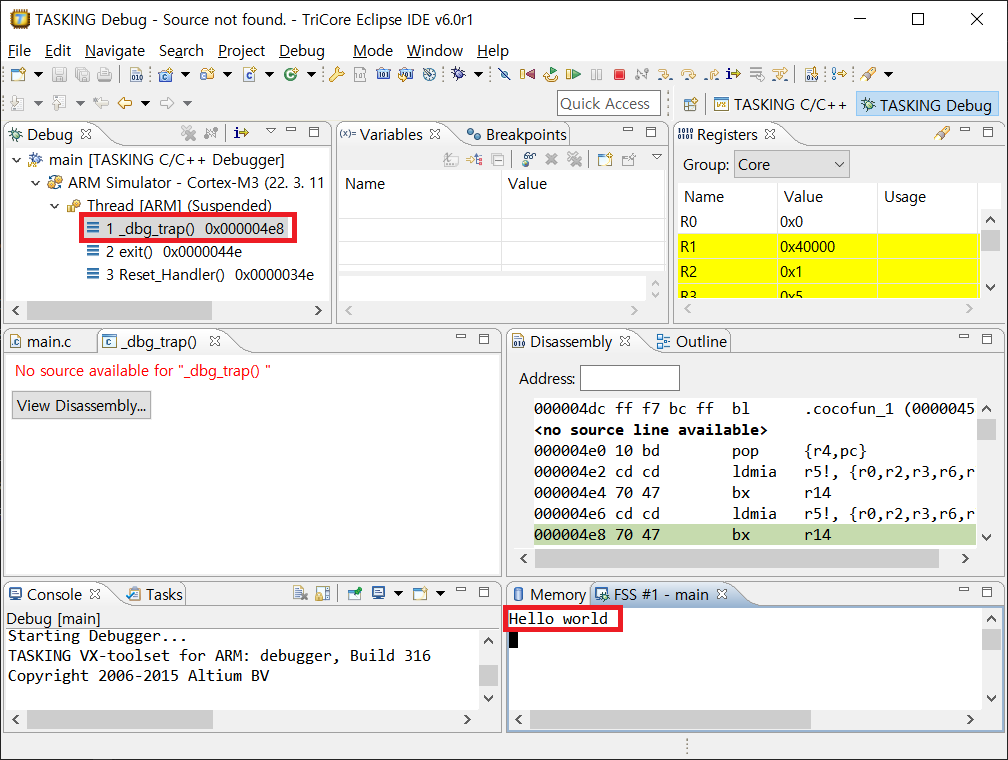
「ARMシミュレータ」と書かれています。
ターゲットボードがなくても動く
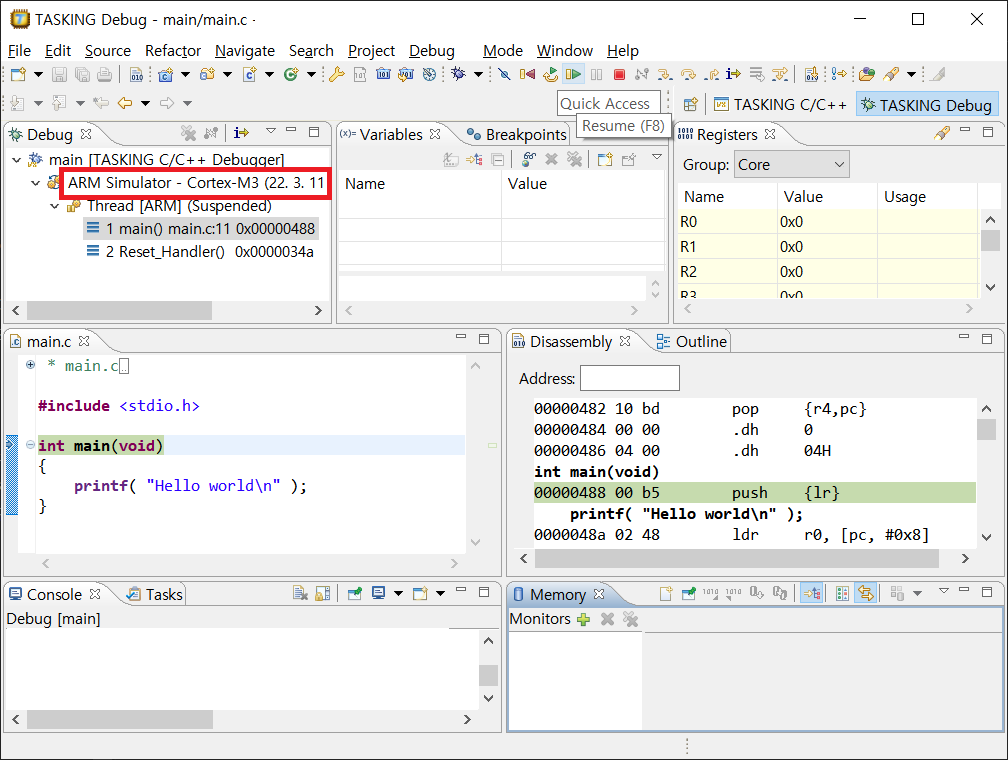
デバッグが終わった。
スクリーンのように例に書かれたpritnf関数の結果もうまくいく。
逆に、 _dbg_trap() が発生しました。
たぶん、MCU開発環境とは異なるエラーだと思う。
プログラムが最初から最後までうまく実行され、終わったように見えるので、無視します。
コメントを読み込んでいます。