펌웨어 및 임베디드 소프트웨어 개발을 하는 분들 중에, 개발 툴이 TASKING인 경우가 있다.
개발자분들마다 습관과 기호가 다를텐데, 저의 경우에는 빈 프로젝트에서 추가하려는 기능(또는 함수)에 대해 검토하는 것을 선호한다.
물론, MCU에 소프트웨어를 포팅하여 테스트할 수도 있지만 경험상 Timer, Interrupt 등 부가 설정으로 인해 오동작하는 경우가 있었다.
실력이 좋은 분들은 안그러시겠지만, 추가하려는 코드의 문제가 아닌데도 해당 코드를 다시 검토하는 경우도 있었다.
기업에서는 라이선스 이슈가 많아서 아무 개발환경이나 다운받기가 부담스러울텐데, TASKING 환경에서 C언어를 가상환경으로 테스트할 수 있는 방법이 있다.
TASKING C언어 가상환경 설정
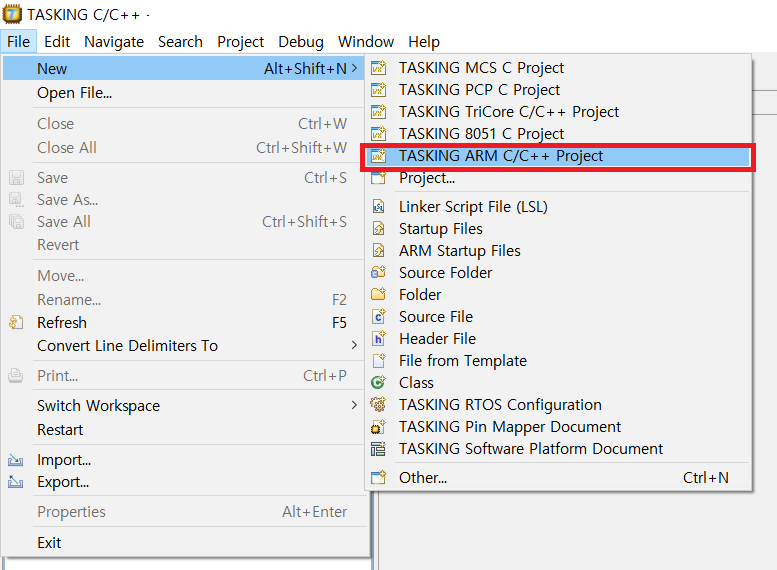
먼저, File -> New -> TASKING ARM C/C++ Project를 클릭한다.
아마, 다른 프로젝트로도 가능할 것 같은데 ARM이라는 단어가 익숙해서 이 환경으로 설정했다.
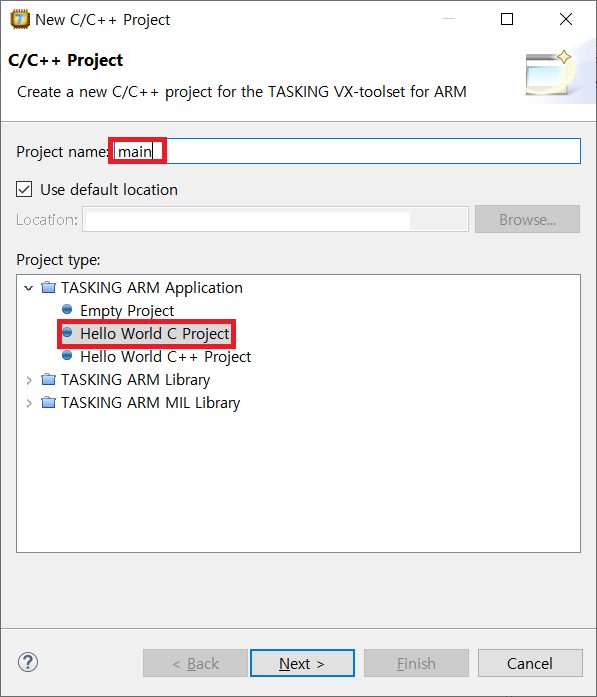
Project name을 작성하고, Hello World C Project를 선택한 후에 Next 버튼을 클릭한다.
( Project name은 main 파일 이름으로 생성된다. )
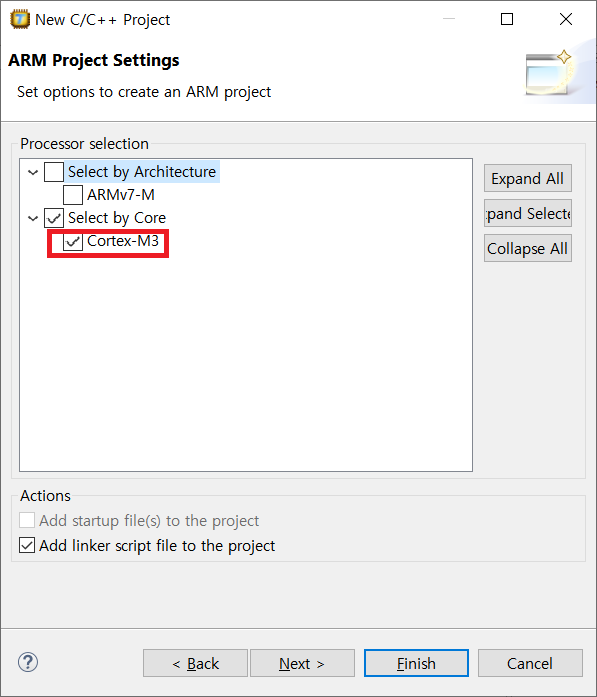
프로세서는 Cortex-M으로 설정했다.
( 이것도, 별 차이 없을 것 같은데 Cortex-M 시리즈가 익숙한 단어라 선택했다. )
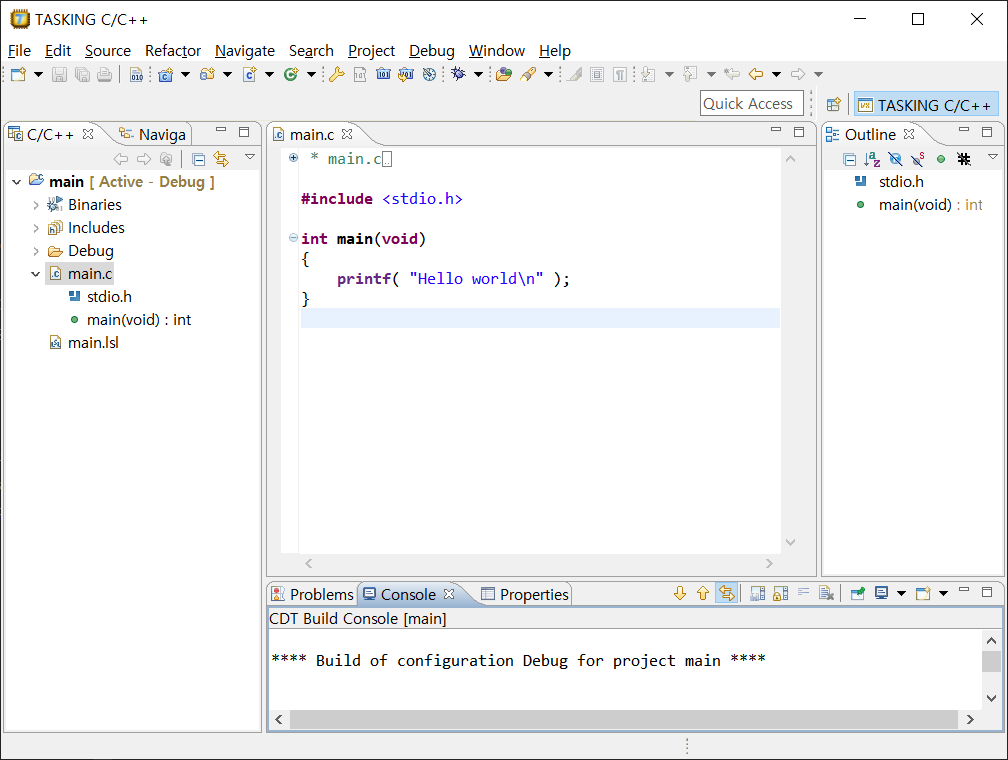
프로젝트 생성이 끝나면, 폴더가 자체적으로 구성되고 Project name에 작성했던 main 위주로 프로젝트 구성된다.
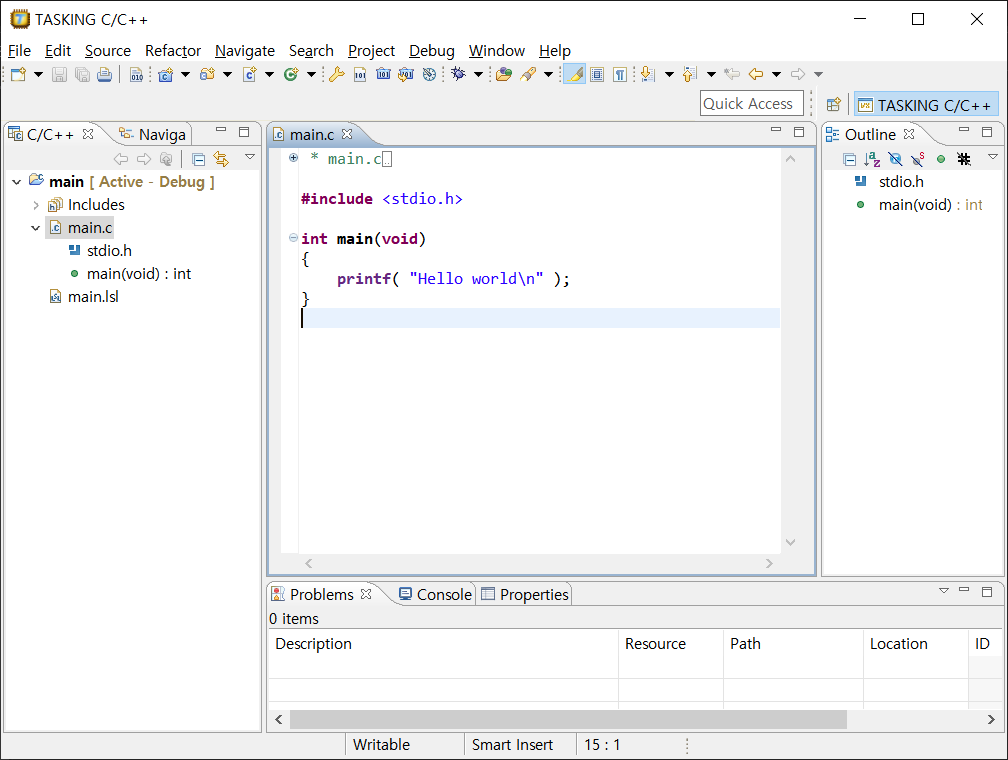
빌드도 제대로 동작한다.
지금까지 잘 따라왔다면, C언어 컴파일 및 디버그 환경 설정이 끝났다.
TASKING C언어 가상환경 디버깅
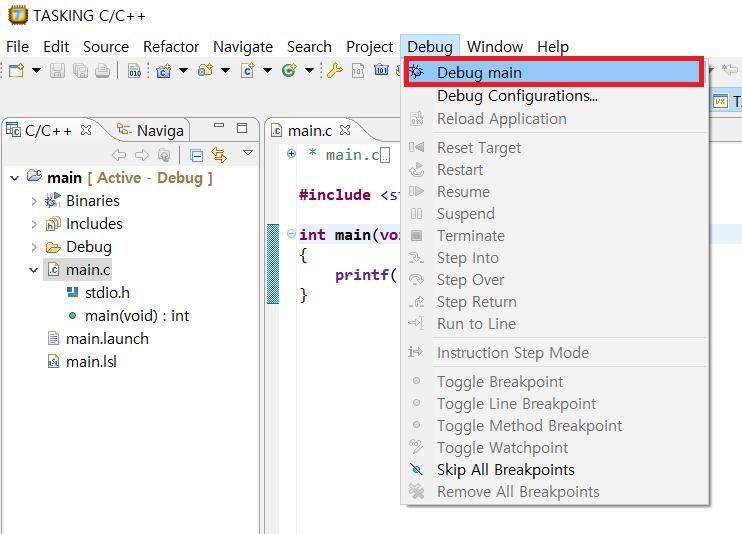
이제 디버깅을 확인한다.
Debug탭 -> Debug main을 클릭한다.
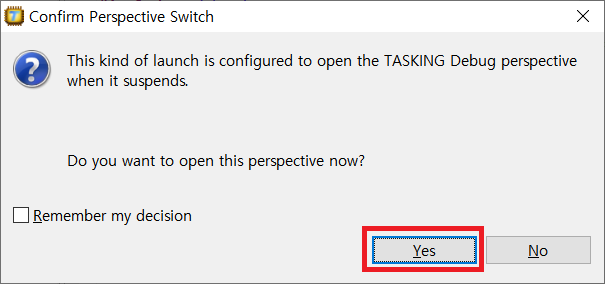
Yes를 클릭한다.
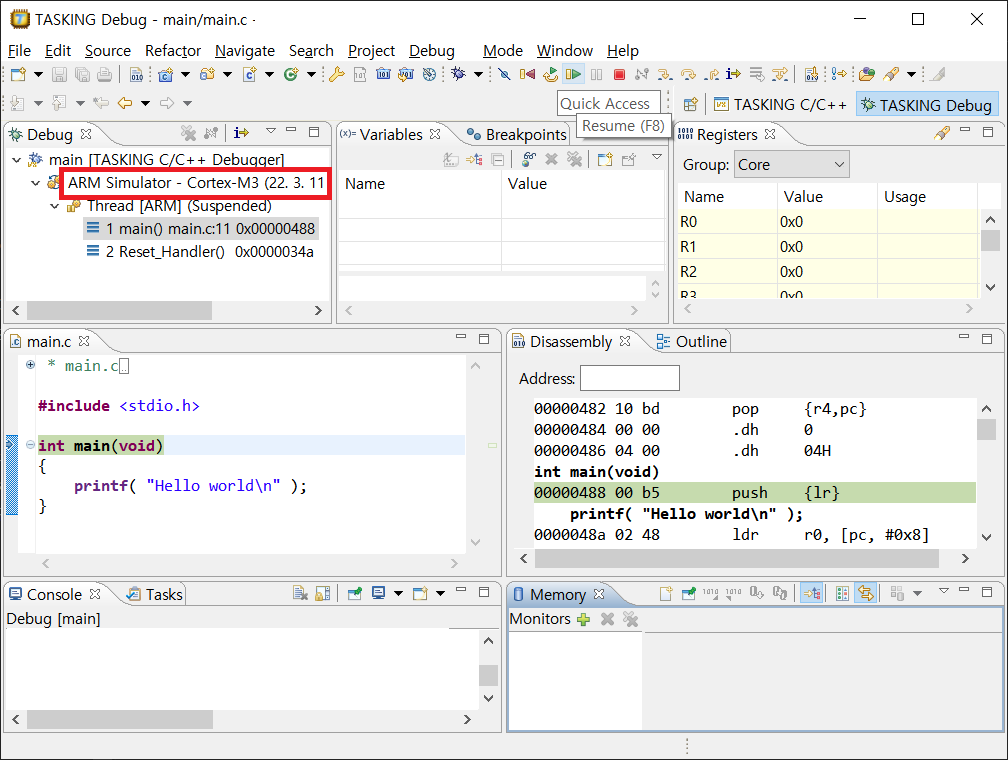
이제, 디버깅까지 테스트 할 수 있다.
화면처럼 'ARM Simulator' 라고 적혀있다.
Target 보드가 없어도 동작하겠다.
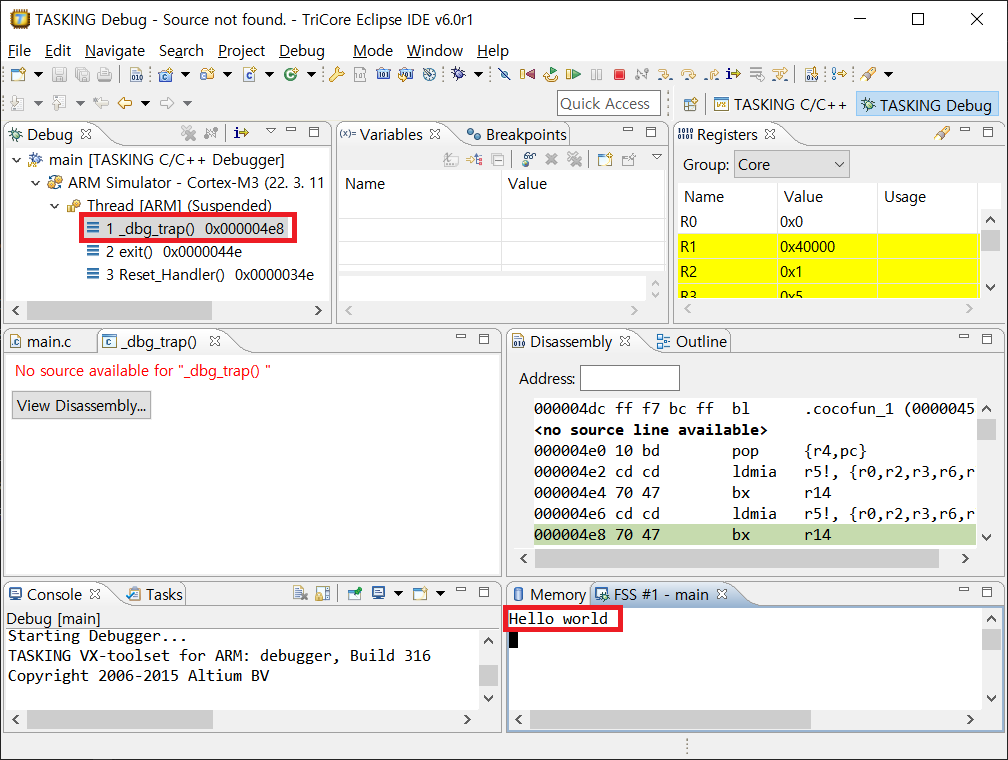
디버깅이 종료된 모습이다.
화면처럼 예제에 작성된 pritnf 함수의 결과도 잘 나왔다.
반면에, _dbg_trap()이 발생했다.
아마도, MCU 개발환경과 달라서 생기는 에러인 것 같다.
프로그램이 처음부터 끝까지 잘 실행되고 종료된 것 같으니 무시한다.
댓글을 불러오고 있습니다.