Github에서 Repository를 생성 및 삭제하는 방법과
생성한 Repository를 Sourctree에서 연동 및 클론한 후 커밋하는 방법을 설명드리겠다.
순서는
Github Repository 생성
Sourcetree 연동
Sourcetree 클론
Sourcetree 커밋&푸쉬
Github Repository 삭제
순으로 진행하겠다.
Github Repository 생성
먼저, Github에서 Repository를 생성 및 삭제해보겠다.
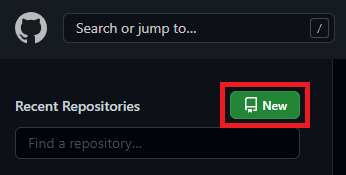
Github에서 로그인 하시면, 좌측 상단에 아래와 같은 화면이 보인다, New 버튼을 클릭한다.
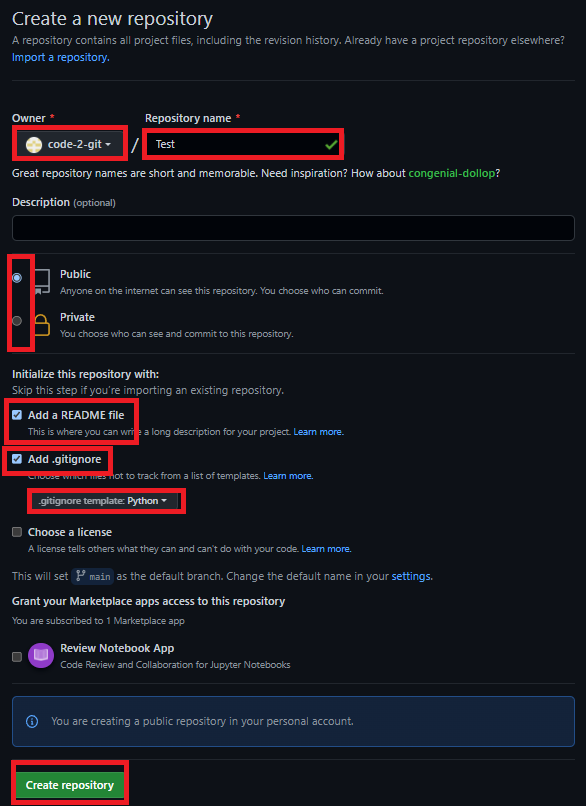
이제 아래와 같은 화면 보일것이다.
상단 그리고 좌측 순으로 하나씩 설명드리겠다.
# Owner
Owner는 특별한 경우가 아니라면, 자신의 아이디로 선택한다.
# Repository NAME
Repository name은 프로젝트명이라고 생각하셔도 무방하며, Git에서 코드를 분류하는 개념 중 가장 대분류 개념이 될 것이다.
# Public/Private
공개적으로 프로젝트를 진행하신다면 Public, 비공개로 진행하신다면 Private를 선택한다.
참고로, 비공개로 선택하시면 다른 유저들이 코드를 볼 수 없다.
# README file
README file은 프로젝트를 위한 설명글이며, 짧은 기록을 위해서라도 추가를 하시면 좋고 나중에 추가해도 무방한다.
# .gitignore
.gitignore은 커밋할 때, 내용이 변경된 파일 및 폴더를 무시할 수 있게끔 도와주는 파일이다.
마찬가지로 추후에 추가하셔도 된다.
이제 Create repository를 클릭하여 Repository를 생성한다.
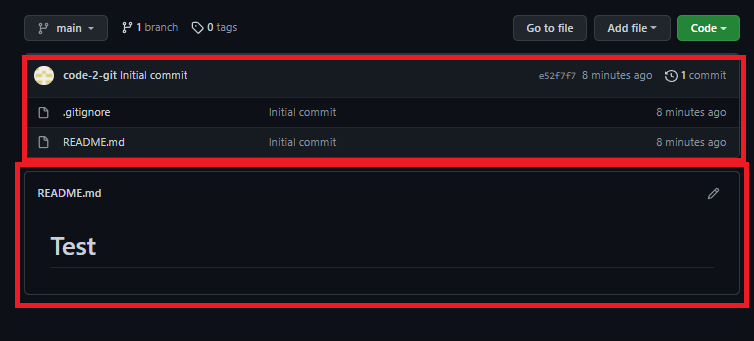
Repository가 성공적으로 생성되었다.
상단에 .gitignore 파일과 README.md 파일이 보이다.
그리고 하단에 README.md 파일의 내용도 보이다.
Sourcetree 연동
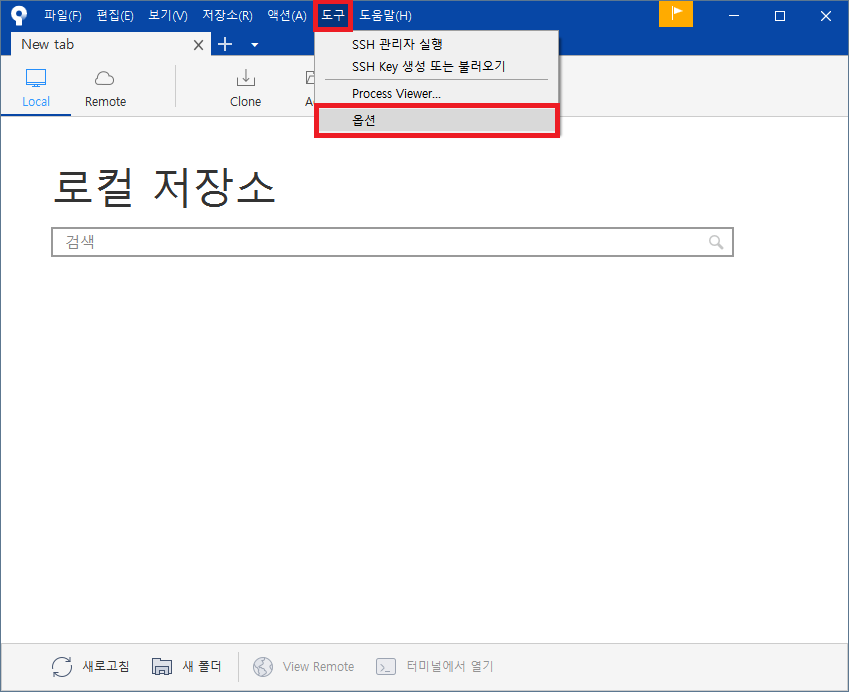
Sourcetree에서 Github Repository를 조작하기 위해 연동 작업을 해야한다.
Sourcetree 상단의 도구 -> 옵션을 클릭한다.
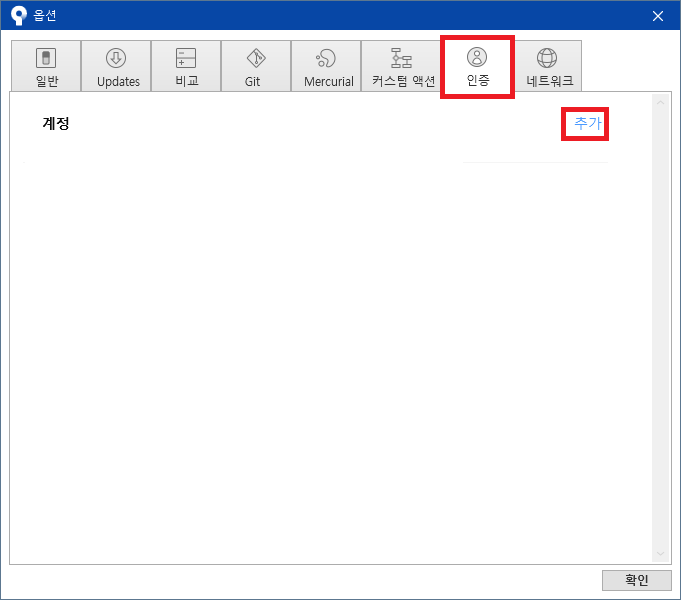
옵션 메뉴에서 인증-> 추가를 클릭한다.
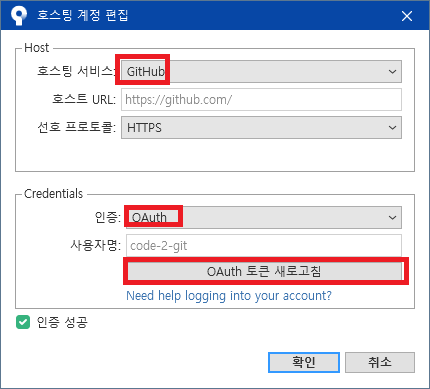
호스팅 계졍 편집 메뉴에서 호스팅 서비스를 Github로 설정하고, 인증을 OAuth로 설정한다.
이후에 OAuth 토큰 새로고침 버튼을 클릭하면, 현재 GIthub에 로그인된 아이디와 연동이 자동으로 이루어집니다.
Sourcetree 클론
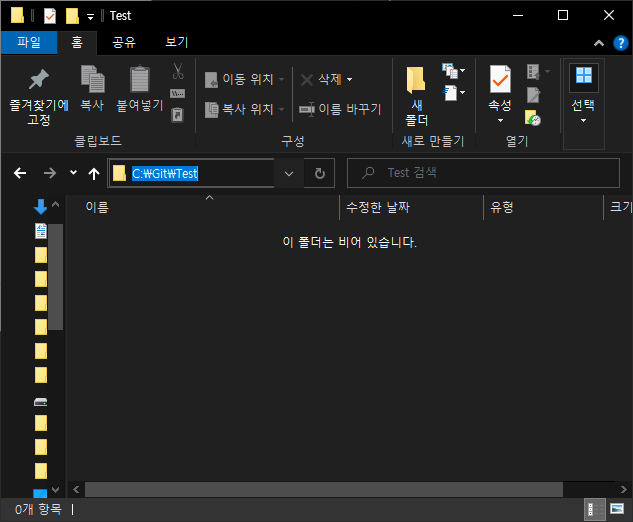
Github Repository를 클론하기 위해서 적당한 위치에 새로운 폴더를 생성한다.
폴더명이 너무 길거나 한글이 포함되면 나중에 문제가 될 수도 있으니 가급적 간단한 경로와 영어로 진행하시는 것을 추천준다.
저는 아래 화면처럼 간단한 경로에 새로운 폴더를 생성했다.
클론할 때, 폴더에 다른 파일이 있으면 오류가 날 수 있으니 빈 폴더로 진행하시기 바란다.
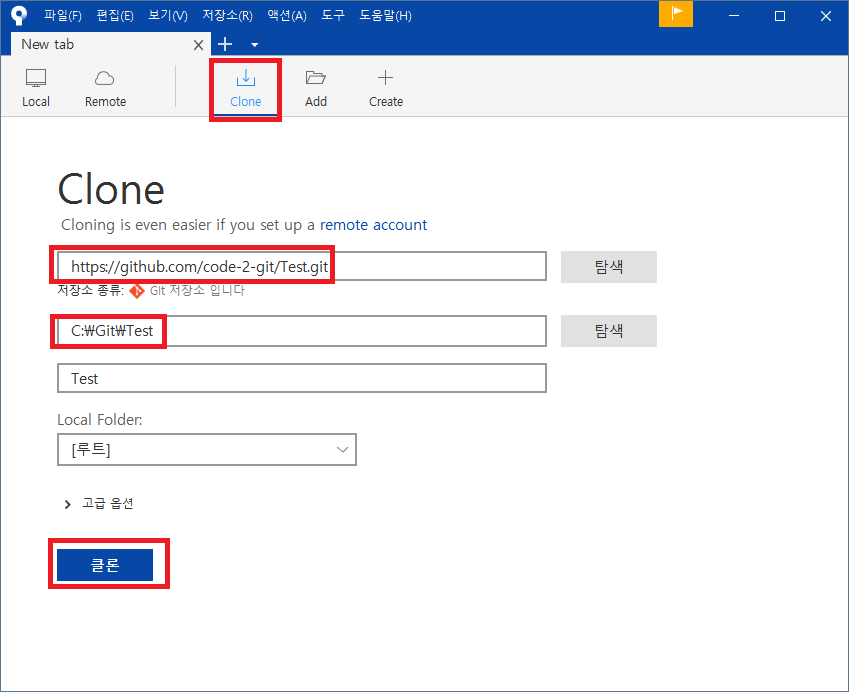
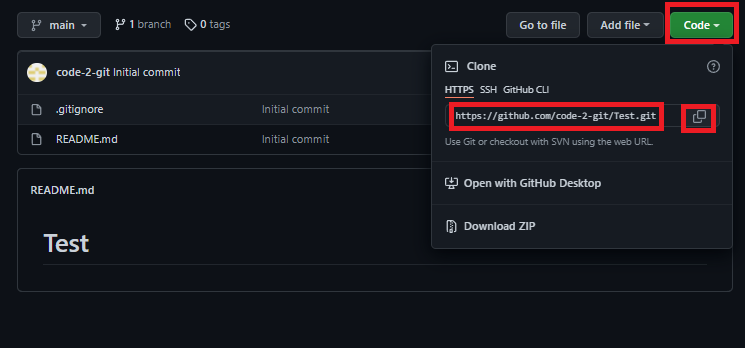
Sourcetree의 Clone 탭에서 Git 주소와 클론할 로컬 폴더를 작성해주고 클론을 클릭한다.
로컬 폴더는 방금 생성했으니 본인들이 알고 있을 것이고, Git주소는 하단의 오른쪽 화면처럼 Github에서 참고하시면 된다.
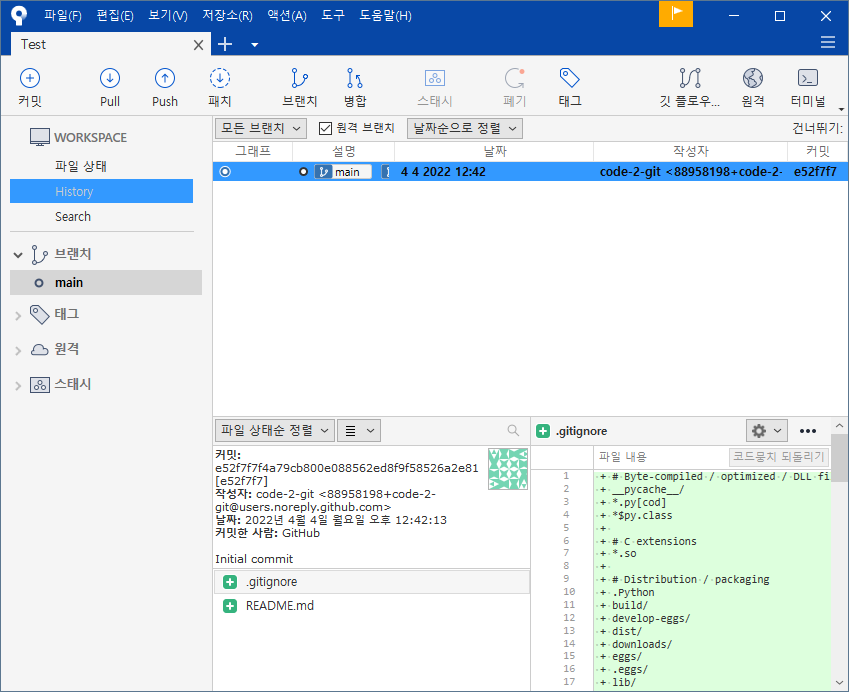
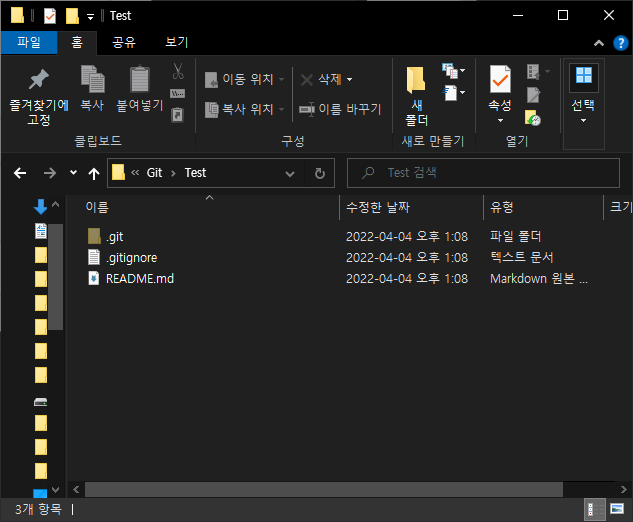
클론을 하고 난 뒤의, Sourcetree와 폴더의 모습이다.
Repository에 있는 파일들이 잘 복사되었다.
Sourcetree 커밋&푸쉬
이번에는 README.md 파일을 수정하여, 클론&푸쉬 해보겠다.
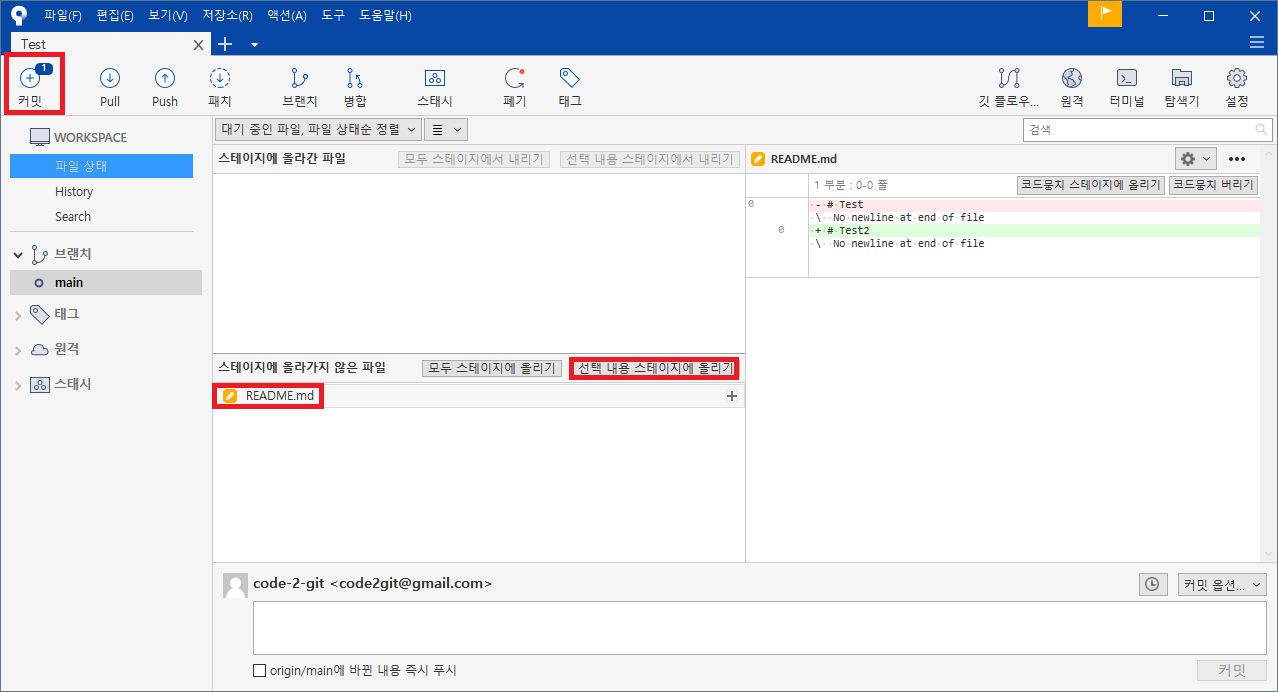
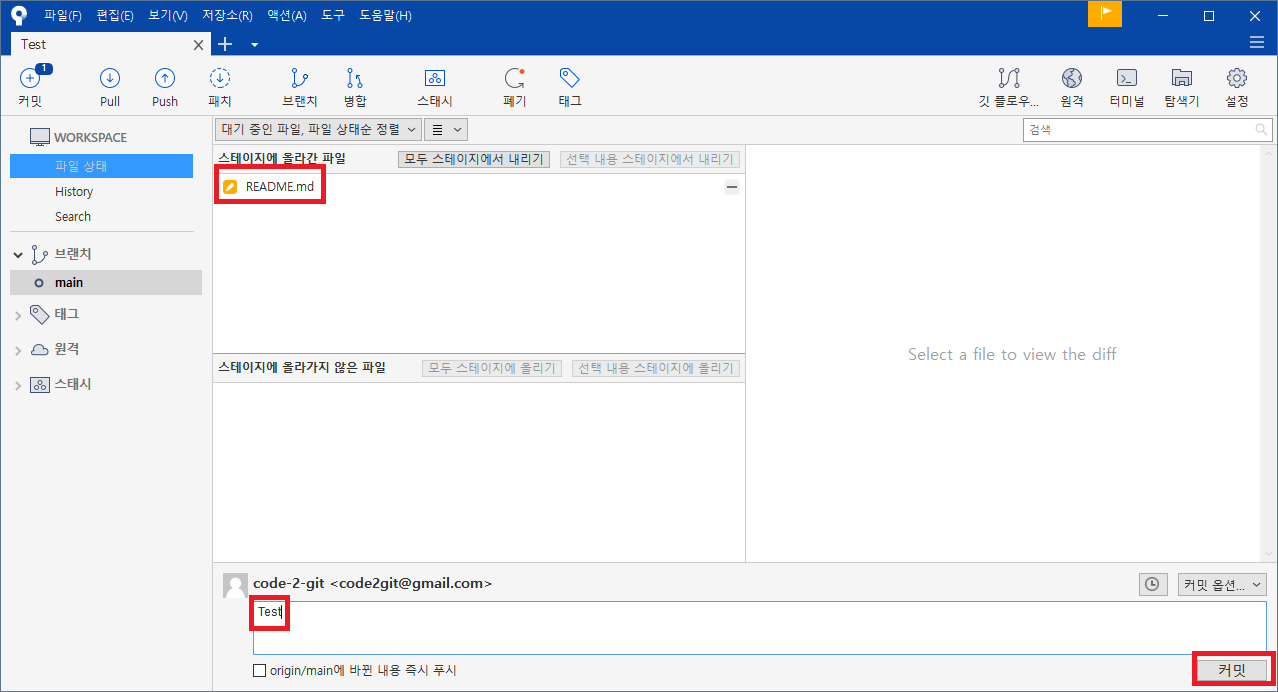
내용이 변경되니, 자동으로 커밋 버튼에 숫자가 보이다.
변경된 파일의 개수를 의미한다.
스테이지에 올라가지 않은 파일을 선택하여, 선택 내용 스테이지에 올리기 버튼을 클릭하겠다.
(여기서는 README.md 파일 밖에 없지만, 여러 개의 변경 파일이 있을 시 선택해서 Commit&Push가 가능한다.)
파일이 스테이지에 잘 올라갔고, Test라는 커밋 메시지를 포함하여 커밋하겠다.
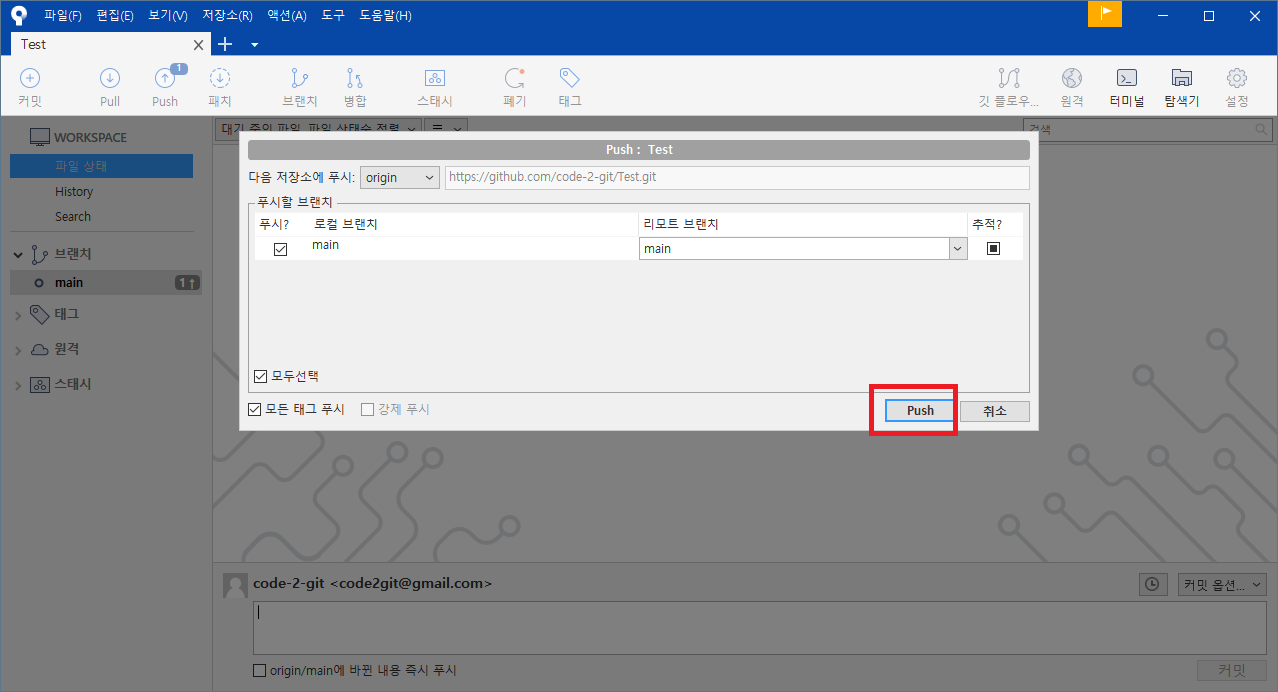
이제 Push를 해보겠다.
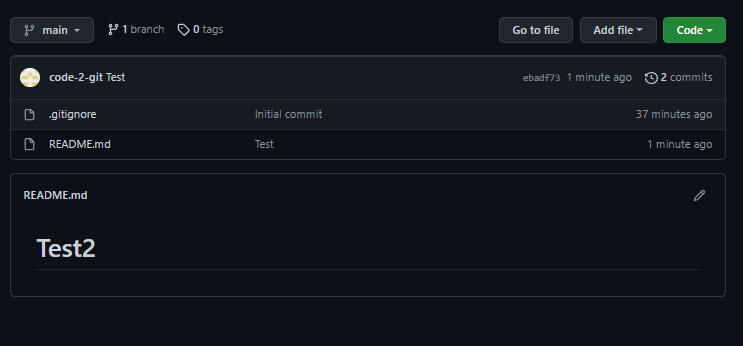
Github에 내용이 잘 변경되었음 확인할 수 있다.
Github Repository 삭제
이제 Github Repository를 삭제해보겠다.
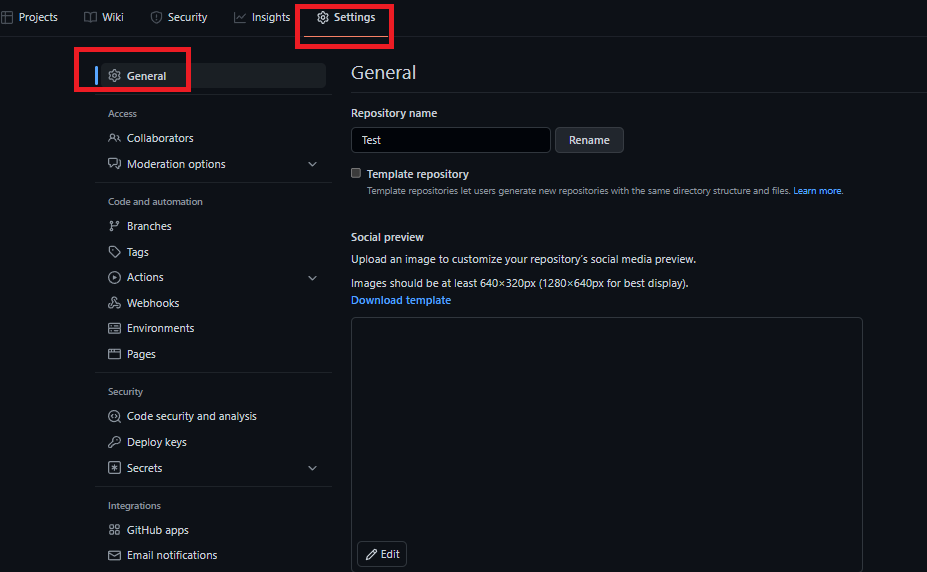
먼저, Github에서 Settings -> General 탭으로 이돟압니다.
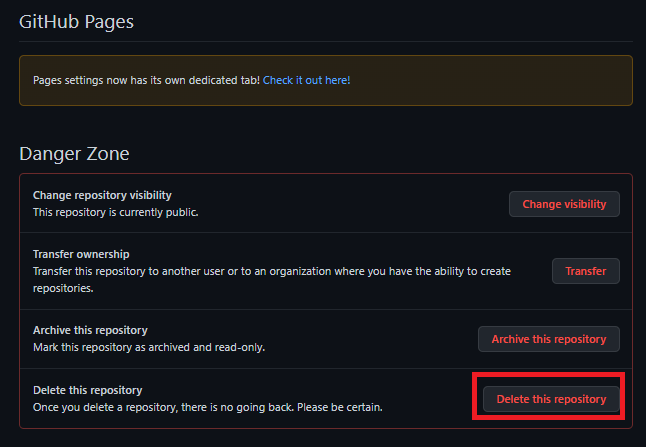
이후에 스크롤을 내리면, Danger Zone이 보이다.
여기서, Delete Repository 버튼을 클릭한다.
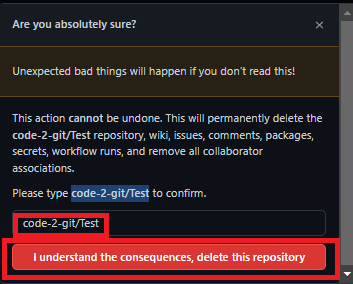
아래와 같은 팝업이 활성화되고, 유저네임/Repository 이름을 복사한 후, 하단의 버튼을 클릭하면 Repository 삭제가 완료된다.
댓글을 불러오고 있습니다.